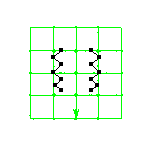
 1.とりあえず、めげていては何も始まりません。視点を上にして髪の毛の断面を描きます。
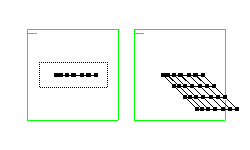 2.そしたら、視点を横にして全体を選択し、「加工−延長」を指定します。すると斜め後ろにグイッと延長されたはずです。これを後2回繰り返します。
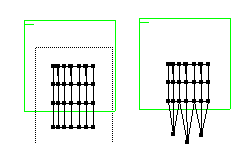 延長してできた部分はなぜかグループ化されているので、これを真っ直ぐに並べましょう。そして、グループを解除し、毛先が細くなるように線を削除・追加します。
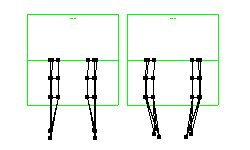 3.正面から見てみたら何だか変な形だったので、形を修正します。前髪が長いのは片方だけですけど、ここは我慢して下さい。
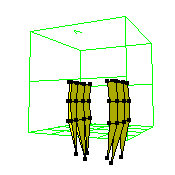 4.全体に色をつけます。全てはこれからです、嘆かないで下さい。
 5.「ツール−オプション」を選択し、編集の面塗り/面削除を片側ずつ行うに設定します。・・・ちょっと光が見えてきた感じがしませんか?
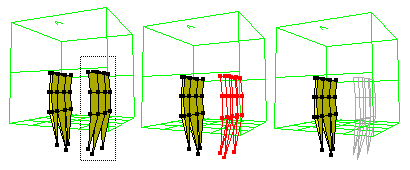 6.後は私たちの思うツボです。消したい部分を選択して、「面塗り−面を削除」を選びます。さらにこの面を削除した線が選択されている状態で、「加工−隠す」を指定すれば、線がグレーになって隠した線を選択することができなくなり、後々作業するのが楽になります。
ここまで書いてきたことと、チュートリアルブックの内容を合わせれば、たいていの問題は解決すると思います。全身像を作るときは、部分ごとに別々に作って、後から張り合わせればいいわけです。