[ はじめに / Lesson1 / Lesson2 / Lesson3 / Lesson4 / Lesson5 / おわりに ]
Lesson4:いよいよ、全体の作成です! --面塗りについて
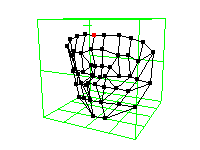
いよいよ、全体の作成に入ります! 線を隠している場合は、「隠した線を選択」を指定し、「見せる」を指定して下さい。

六角大王では、3角形と4角形の部分にしか面を張れません。だから、点と線を追加して、全ての部分が3角形か4角形になるようにします。
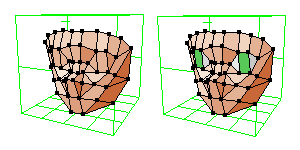
全ての面が3角形か4角形になったら、「面塗り−全てを塗る」を指定し、面を張ります。色を指定しておくのを忘れないようにしてください。面を張れない部分があったら、そこは5角形以上の部分なので、線を修正して面を張り直します。
部分的に面を張りたいときは、面を張る部分を領域選択し、「面塗り−選択範囲を塗る」を指定します。これはグループを選択することもできます。部分的に色を変更するときは、面塗りツールを使います。色変更は面のはってある部分でしかできないので注意して下さい。
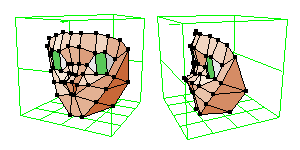
いろいろな方向から形を確認しながら、形を修正していきます。点や線を追加すると、追加した部分の周囲の面が削除されますので、その時はまた面を張り直します。
基本的なモデリングはこんな感じです。大分おおざっぱな形で説明しましたが、たき はいつも斜めの視点から、1:輪郭、2:鼻、3:口、4:眉、5:目、の順に形を作って、面を貼って形を修正します。多分チュートリアルブックのやり方の方が作りやすいと思うのですが、グループ化と対応づけについて説明しておきたかったんで、こういう方法を取りました。部分ごとにそれぞれ作りやすい方法で作って、後からコピー・ペーストで全体の形を作っていけばいいんじゃないかと思います。
ところで、ここまで書いてきたことだけでは、どうしても解決できない重大な問題が一つだけあります。それについて、これからご説明します。


[ ←戻る / 次へ→ ]


[ 対応づけについて / グループ化について / 点移動について / 隠す / 見せる ]
{ DXFファイルについて / データの互換性について ]


> Parent Directory