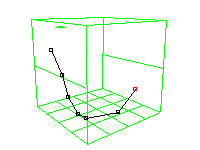
 1
1まず、視点を斜めにして、輪郭を描いてみます。
・途中で視点を変更しないで下さい。
・細かい形は後から修正するつもりで、大雑把な形にした方がいいです。
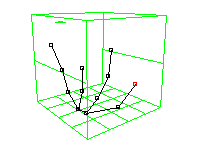 2
2立体的な形を認識させるために、右半分にくる部分の点・線と、左半分にくる部分の点・線が、同じ数になるように線を追加します。ちょっと難しいですけれど、点の座標については不正確で構いません。
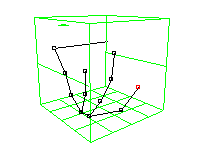 3
3輪郭がかけたら、ツールバーの「対応づけ」のボタンを押して、対応する右半分の点と左半分の点をつなぎます。すべての点を左右でつなぐ必要はないです。
左右の点が対応づけされると、対応づけられた点の位置がちょっと修正されて、黒い点になります。
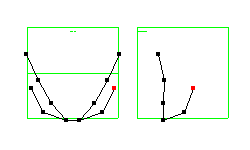 4
4視点を動かしてみます。形はだいぶ不正確だと思いますが、点同士は立体的に配置されていると思います。
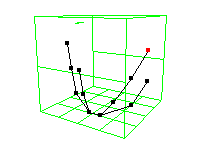 5
5点を移動して、形を整えます。点を移動させるときのポイントは、斜めの視点から行わないことです。斜めの視点からの点移動は、間違いなくあさっての方向に点が移動します。正面、真横、真上の視点から点移動を行うのがコツです。