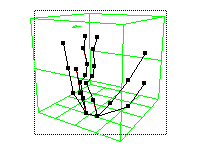
 目の作成に入る前に、今まで作った部分を「隠す」コマンドで隠しておきます。こうしておけば、後で目をグループ化するときに、余計な点を選択してしまうことを防ぐことができます。
ここでは、「グループ化」で同様の処理をしてますが、それはこの説明を書いていたときには、まだ たき が「隠す」コマンドをよく理解していなかったからです。
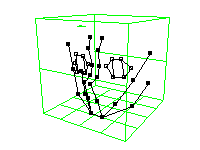 1.さっきと同じように視点を斜めにして、アウトラインを描きます。
・途中で視点を変更しないで下さい。
・細かい形は後から修正するつもりで、大雑把な形を描きます。
・右半分にくる部分の点・線と、左半分にくる部分の点・線が、同じ数になるように描きます。
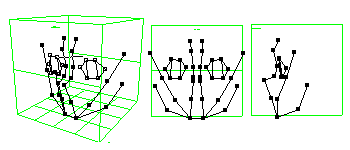 2.描いた形を確認し、必要があれば形を整えます。今描いている目は、今までに描いた点のどれともつながっていません。だから、視点を変える前に、点と点を対応づけてから、視点を変更するようにして下さい。
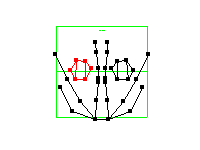 3.もしかしたら、目を丸ごと移動したり、回転させたりしたくなることもあるかと思います。そういう時には、正面から片目を領域選択し、「グループ化」します。グループ化すれば、目の部分を一まとめにして、両目の間隔を離したり、角度を変えたりできるようになります。
 4.今度は、真横から目の部分を領域選択し、「グループ化」して見てください。すると、正面や上から目の間隔を変えたり回転させたりしようとしても、うまくいかないと思います。これはグループ化が片目ではなく両目単位で行われてしまったためです。このように、領域選択は、正面や上からなら左右を分けて行えますが、横からだと左右の点がまとめて選択されます。
グループ化されている部分は、「グループ解除」で解除することができます。
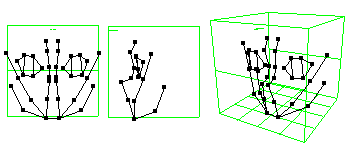 5.「グループ化」「グループ解除」を必要に応じて繰り返しながら、形と位置を整えます。