VMware Serverの共有ストレージの作成
Windows Server 2003にインストールしたVMware Serverを使用して、共有ストレージを作成してみたので備忘録。
1台目のサーバーに仮想ディスクの追加
ホストOSのVMware Infrastructure Web Accessで設定を行う。
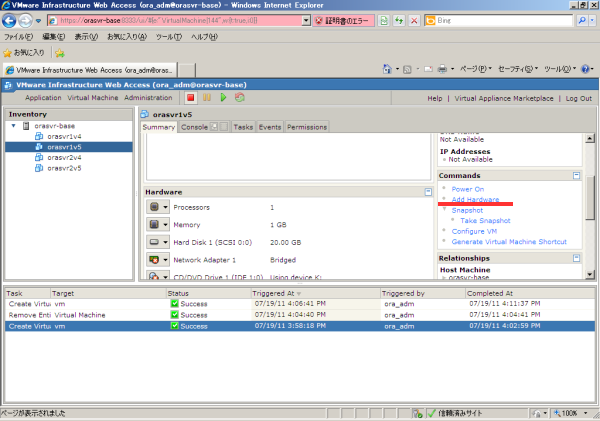
① 1台目の仮想マシンのSummaryタブから、Command > Add Hardwareを選択
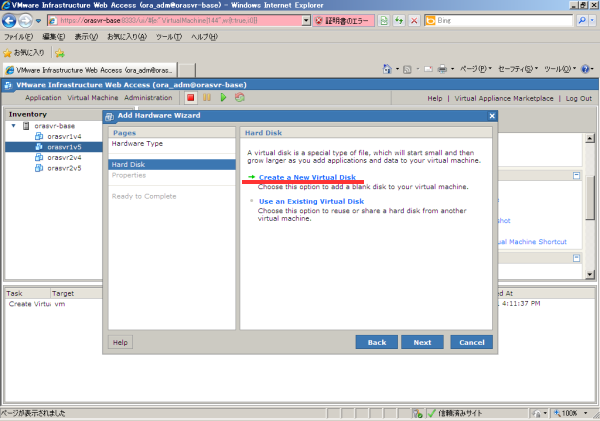
② 追加するハードウェアで、Hard Diskを選択

③ Create a New Virtual Diskを選択
1台目のサーバーでは新規ディスクとして作成する。
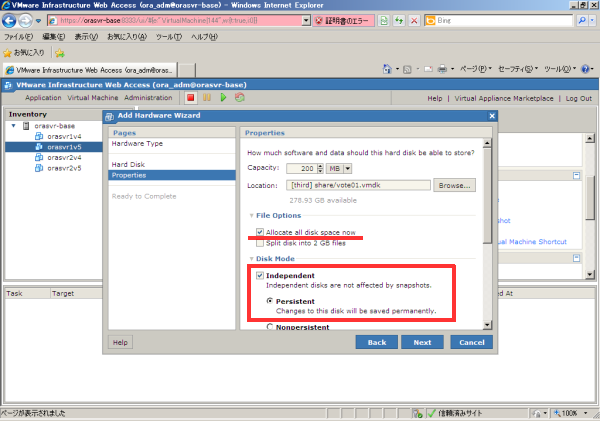
④ File OptionsはAllocate all disk space nowを選択
作成時に仮想ディスクの物理的な領域を確保する。
⑤ Disk ModeはIndependent > Persistentを選択
ディスクへの変更は即時反映される設定にする。
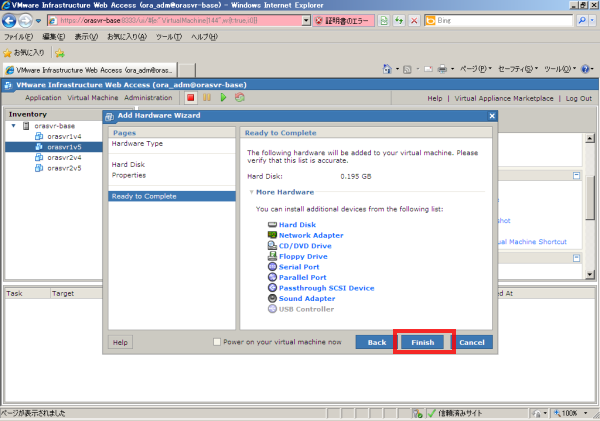
⑥ Finishedを選択
環境依存の問題かもしれないが、More Hardwareで複数のハードディスクを作成しようとするとフリーズするので、ここで一度、仮想ディスクの作成を完了させる。
2台目のサーバーに仮想ディスクの追加
2台目の方では1台目で作成した既存のディスクを追加する。上の図3でUse an Existing Virtual Diskを選択する。
VMware Server側からのディスクキャッシュの無効化
この操作は2つのサーバーそれぞれに対して行う。
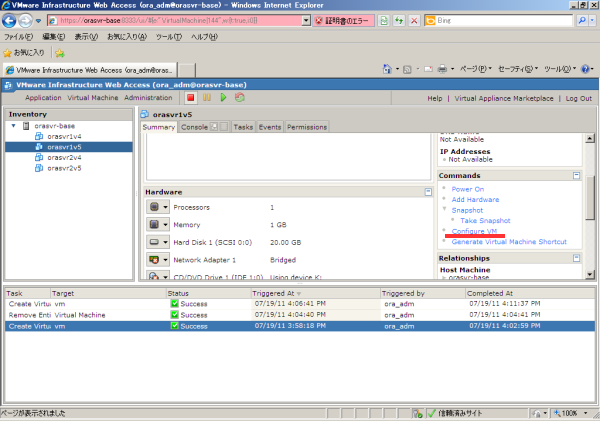
① 仮想マシンのSummaryタブから、Command > VM Configurationを選択
② Advancedタブを選択
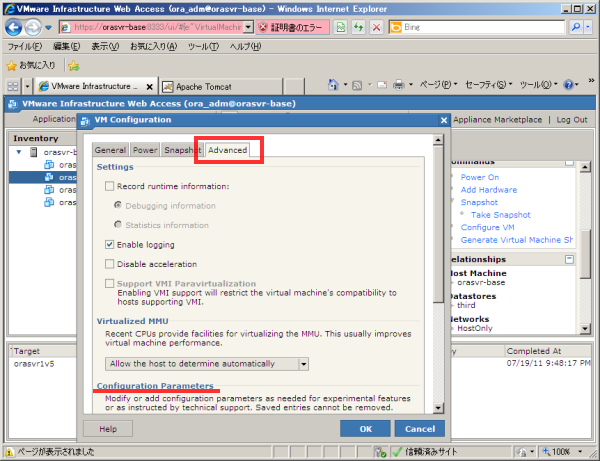
③ Configuration Parametersで次の値を設定。
パラメータに項目がない場合は Addで追加する。
| パラメータ | 設定値 |
|---|---|
| disk.locking | false |
| diskLib.dataCacheMaxReadAheadSize | 0 |
| diskLib.dataCacheMaxSize | 0 |
| diskLib.dataCacheMinReadAheadSize | 0 |
| diskLib.dataCachePageSize | 4096 |
| diskLib.maxUnsyncedWrites | 0 |
ゲストOS側のディスクキャッシュの無効化
ゲストOS側でもディスクキャッシュを無効化しておく。
① ゲストOSにログイン後、マイコンピュータを開き、共有ストレージに使用するディスクを選択し、 プロパティを表示
② ハードウェアタブを選択して プロパティを開く
③ ポリシータブで クイック削除のために最適化するにチェックを選択する。

DIYのきっかけ
- Oracle 10R2 RACの勉強をするため、なるべく費用を抑えて環境を構築したかった。
- VMware Serverを使用すれば、SATAディスク上でSCSIディスクをエミュレートして、共有ストレージを作成することができる。
- VMware Serverであれば、Oracle 10R2 RAC構成に必要な2つのネットワークドメインを仮想で構築できる。
- VMware Playerは共有ストレージの設定ができなかったので、断念。
- VMware Serverはサーバー系のホストOSのみサポートなので、通常使っているWindows XPでは使えなかった。