Mobile Mailer

表示ビュー

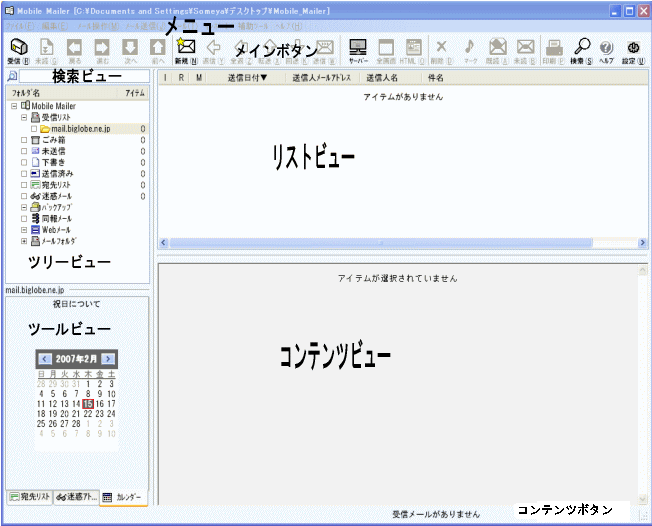
このソフトの画面は以下の要素から構成されています。
 メニュー
 メインボタン
 検索ビュー
 ツリービュー
 ツールビュー
 リストビュー
 コンテンツビュー
各ビューは以下のように配置されています。


ツールビューは表示を消すことができます。
メニューメインボタンを除くビューについての説明をします。

検索ビュー

現在の表示フォルダから文字列をキーにしてその文字列を含むアイテムを検索します。
全てのフォルダを検索対象にする場合はメインボタンの検索ボタンで行います。

検索ボタン
検索するキーワードを検索ボックスに設定したあとこのボタンをクリックすると検索を開始します。
リストビューの選択しているアイテム以降を検索します。

検索ボックス
検索するキーワードを入力します。
このキーワードを含むアイテムを現在の表示フォルダから検索します。
1件検索すると検索を中断します。次のアイテムを探す場合は再度検索ボタンをクリックします。
検索はアイテム内で1回です。同じアイテム内での検索は行いません。

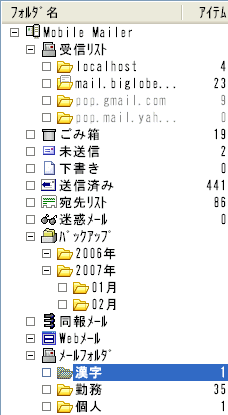
ツリービュー

ツリービューでは以下の操作を行います。

表示フォルダの切り替え
ツリーのアイテムをクリックすることで表示フォルダ(リストビュー及びコンテンツビュー)を切り替えます。

メール受信
受信リストのアイテムをダブルクリックすることでそのサーバーのメールを受信します。

メールのコピー、移動
リストビューからアイテムをドラッグ&ドロップすることによってアイテムの移動、削除ができます。

コンテキストメニュー
ツリービューのアイテムを右クリックすることによってコンテキストメニュー(フォルダメニュー)を表示します。
フォルダメニューは選択しているアイテムの種類によって異なります。


フォルダメニュー
フォルダをカスタマイズする
フォルダの文字色、背景色、ボーダーの有無をカスタマイズします。
選択したアイテムがメールフォルダの場合は、フォルダ名と送信サーバーを変更できます。
一斉バックアップの対象/対象外とする
一斉バックアップの対象、非対象を選択します。
自動回送メールを設定する
自動回送メールの有無、条件を設定します。
フォルダをバックアップする
選択したフォルダのみのバックアップを行います。
全体のバックアップを行う場合はメニュー->ツール->一斉バックアップするで行います。
フォルダ名を変更する
選択したアイテムがメールフォルダの場合はフォルダ名を変更できます。
メールフォルダは実際のフォルダとして作成されるのでフォルダ名として使用できない文字は指定できません。
フォルダを削除する
選択したアイテムがメールフォルダの場合はフォルダを削除できます。
アイテム数が0である必要があります。
同報メールの名簿フォルダの対象/非対象にする
選択したアイテムがメールフォルダの場合は同報メールの名簿フォルダにすることができます。
振り分け条件を設定する
選択したアイテムがメールフォルダの場合はこのフォルダへ自動振り分けを行うことができます。
自動振り分けの有無、条件を設定します。
メールリストを再構築する
選択したフォルダのみのメールリスト再構築を行います。
プロパティ
選択したフォルダのプロパティを表示します。


ツールビュー

ツールビューでは以下のものが表示され、以下の操作を行います。

宛先リスト
宛先リストフォルダで表示される宛先リストと同じものです。
操作も宛先リストと同じです。
宛先リストフォルダを表示中にグループリストを選択した時にはグループリスト内のアイテムが表示されます。
受信メールをこのウィンドーにドラッグ&ドロップすればそのメールの送信者が宛先リストに追加されます。

迷惑メールアドレス登録リスト
送信者のメールアドレスを迷惑メールリストに登録し、その送信者からのメールを迷惑メール扱いにします。
受信メールをこのウィンドーにドラッグ&ドロップすればそのメールの送信者が迷惑メールリストに追加されます。

カレンダー
カレンダーが表示されます。
国民の祝日に関して説明したWebページへのタグがあります。

ツールビューの表示中以外のタブへドラッグ&ドロップする場合はタブコントロールのタブ名を表示している場所に行ってください。
ツールビューの削除した状態を復帰させるにはツリービューの何も表示してない部分を右クリックします。

リストビュー

各表示フォルダのコンテンツの一覧リストです。
各表示フォルダの一覧リストの内容はフォルダの説明を参照してください。
右クリックでコンテキストメニューが表示されます。
コンテキストメニューでは選択したアイテムに対していろいろな操作を行います。
選択したアイテムをツリービューのアイテム上にドラッグ&ドロップできます。


コンテンツビュー

リストビューで選択されたアイテムの内容が表示されます。
宛先リストフォルダと同報メールフォルダとWebメールフォルダにはこのビューはありません。
受信メールを表示しているときに一部を選択してメール返信を行うと、選択した部分のみを引用文とします。


コンテンツボタン

コンテンツビューに関して操作します。
ボタン操作内容
表示しているメールが添付ファイルを持つ場合にその添付ファイルを操作するためのダイアログを表示させます。
表示しているメールの文字の大きさを調整します。
表示しているメールのメール情報をコンテンツビューに表示するかしないかの設定をします。
コンテンツビューの表示/非表示の設定をします。コンテンツビュー非表示中はに変わります。


Copyright (C) 2006 IT Design Limted. All Rights Reserved