
| ボタン | 操作内容 |
| 受信 |
メール受信を開始します。メール受信中は受信のキャンセルボタンになります。 受信は有効になっているすべてのサーバーに対して行われます。 右クリックでサーバーを指定して受信ができます。 未読メールがある場合と無い場合のアイコンが変わります。 |
| 未読 |
メールフォルダに存在する次の未読メールを表示します。 ごみ箱フォルダと迷惑メールフォルダは未読メールボタンの表示対象にはなりません。 このボタンで表示したメールは既読時間を経過しなくても即座に既読メールになります。 |
| 戻る |
一つ前に表示したメールを表示します。 右クリックで以前に表示したメールがメニューで選択できます。 |
| 進む |
表示した履歴の一つ後のメールを表示します。 |
| 次へ |
一覧表の次(下)のアイテムを選択します。 |
| 前へ |
一覧表の前(上)のアイテムを選択します。 |

| ボタン | 操作内容 |
| 新規 |
新規メール作成のダイアログを表示します。 右クリックで署名を選択して新規メール作成のダイアログを表示します。 |
| 返信 |
選択したアイテムに対して返信メール作成のダイアログを表示します。 |
| 全返 |
選択したアイテムに対して全員返信メール作成のダイアログを表示します。 |
| 転送 |
選択したアイテムに対して転送メール作成のダイアログを表示します。 |
| 回送 |
選択したアイテムに対して回送メール作成のダイアログを表示します。 |
| 送信 |
送信保留されているメール(未送信フォルダにあるメール)を送信します。 |
| 宛先 |
宛先リストをダイアログで表示します。 |
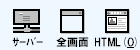
| ボタン | 操作内容 |
| サーバー |
メールサーバー管理ダイアログを表示します。 メールサーバーにあるメールを削除したり、受信保留したりできます。 |
| 全画面 |
アイテムを全画面で表示します。 HTMLメールなどは全画面で見たほうが分かりやすいときがあります。 |
| HTML |
選択したアイテムがHTMLメールの場合、HTML表示とテキスト表示を切り替えます。 HTMLメールを選択したとき最初にHTMLで表示するかテキストで表示するかは設定によります。 |
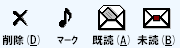
| ボタン | 操作内容 |
| 削除 |
選択したアイテムを削除します。 受信リストとメールフォルダの場合はごみ箱に移動します。 ただし、シフトキーを押しながらの削除は完全削除になります。 ごみ箱フォルダと迷惑メールフォルダとバックアップフォルダの場合は完全に削除されます。 右クリックで現在表示中のフォルダの全部の削除と、フォルダ全部の一括削除ができます。 |
| マーク |
アイテムを選択してマークボタンをクリックするとアイテムにマークが付きます。 2秒以内に再度クリックするとマークの種類が変わります。 マークが付いているアイテムを選択してマークボタンをクリックするとマークが消えます。 マークはリストビューでの右クリックのコンテキストメニューでも付加と削除ができます。 マークはリストビューで色分けされて表示されます |
| 既読 |
選択したアイテムを既読状態にします。 右クリックでフォルダ内の全てのアイテムを既読にできます。 |
| 未読 |
選択したアイテムを未読状態にします。 |

| ボタン | 操作内容 |
| 印刷 |
選択したアイテムを印刷します。 |
| 検索 |
アイテムを検索します。全てのフォルダが検索対象になります。 右クリックでコンテンツビューで表示されているメール内の検索ができます。 Webタブでの右クリックでWebメールフォルダの表示ページの検索ができます。 |

| ボタン | 操作内容 |
| ヘルプ |
現在表示中のフォルダに関するヘルプを表示します。 |
| 設定 | 設定ダイアログを表示します。 |

