 1
1Dibas32を起動して、ファイルを読み込んだら、メニューバーから[フィルタ]-[ぼかし]を選びます。
ダイアログが開いたら、半径を"1"に設定します。この半径というのは、要するにぼかしの度合いのことなんですが、"2"でもぼけすぎてしまうくらいなので、"1"ぐらいがいいと思います。プレビューで確認したら、「OK」を押します。
 2
2次に色調を補正します。これがミソ。[編集]-[色調整]-[明るさ/コントラスト]を選んでください。訳わからないグラフが出てきますが、結局は下のつまみをドラッグするだけですので恐れることはありません。実際つまみをドラッグしてみれば、どういう事ができるのか察しがつくと思います。「な〜るほど、これは便利!」って感じです。
色調整ダイアログの一番上に[対象色]というのがあります。クリックしてみると、[赤][緑][明度]など、いろいろ出てきます。ここでどういう色調を調整するかを指定することができます。
主線をセピアっぽくしたかったんで、
右の図では、[対象色]-[赤]を、
明るさ=4、コントラスト=47、レベル=1.4
に調整してみました。
 3
3陽射しの強そうな感じにしたいと思い、
さらに、[対象色]-[輝度]を、
明るさ=18、コントラスト=10、レベル=0.7
に調整してみました。
この辺の作業になると、ほとんど好みとか、その時の気分の問題になってきますね。
 4
4そして、[編集]-[色調整]-[色の濃さ]で、
[彩度]をレベル=-82 に調整してみました。
…ちょっとくすんだ感じの色合いが好きなんで。
こんなかんじで、「完成」ってことにしちゃおうかなって思うんですけど、よろしいでしょうか?(^^;
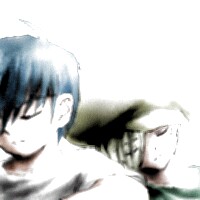 ★
★ちなみに。1.の状態から[対象色]-[明度]を選んで、
明るさ=4、コントラスト=75、レベル=1.0
に調整してみると、
同じ原画から、こんなに違った感じにもなります。