 1
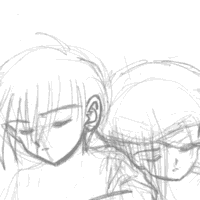
1まず、一度紙におおざっぱに描いてみます。いきなり始めちゃってもいいんですが、複雑なものを描きたい場合とか、何がどの辺にくるかなど配置がよく決まってない場合とかは、ホントにおおざっぱでいいんで、この作業をしておいた方が描き易くなります。(右の画像はスキャナで取り込んだものです。)
 2
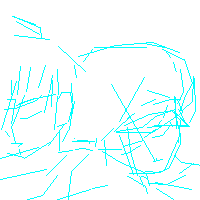
2ペイントを起動して、描きたい大きさのキャンバスを作成します。そして、主線に使う色とは違う色(ここでは水色を使いました)で、おおざっぱなアタリをとっていきます。
描きたい線が自分でわかるくらいには、ここで描きこんでおいた方がいいようです。
 3
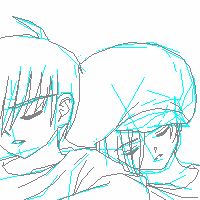
3大体の感じがつかめてきたら、短い直線で主線を入れていきます。個人的に真っ黒な線はあまり好きではないので(というかうまく描けないので)、ここでは濃い灰色を使って主線を入れてます。
すごく簡単にやってるように見えちゃうかもしれませんが、実際のところは「取り消し」の嵐。(^^;
紙に描いた方の下書きで形を確認しながら作業をすると、いくらかやりやすくなると思います。
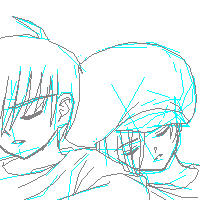 $
$タッチをつけたい! と思ったら、強引にタッチをつけましょう。同じところに線を何度もひいていれば、自ずと線は太くなってくるものです(笑)。ちょうど、鉛筆がきで無理矢理タッチをつける時のような感覚ですね。
ここでは、顔の輪郭をちょっと太くしてみました。
 5
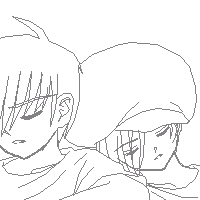
5アタリの線を消します。「消しゴム」ボタンを押して、パレットから下書きで使った色を選択してください。そして右クリックで、キャンバスの上をごしごしやってみます。すると、あら便利。主線を残したまま、アタリの線だけを消すことができます。
 6
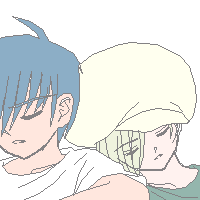
6簡単にに色をつけてみました。
 7
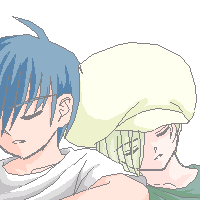
7ついでだから、大体の影もここでつけちゃいましょう。やってることは上と同じです。短い直線をつなげて縁取りして、色を流し込みます。