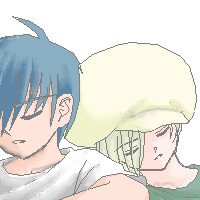
 1
1HyperPaintを起動したら、「ぼかし描画」のボタンを押して、影をつけたところの境目をぼかしていきます。境目をなぞってもまったくぼかせない時は、多分筆の透明度(濃度)が"0"になってると思いますので、これを"255"、つまりまったくの不透明に設定します。
細かい部分をぼかしたい時は筆の太さを細くします。ぼけすぎてしまうような時は、透明度を下げてみてください。
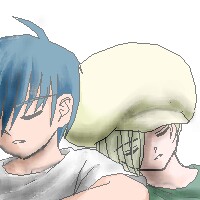 3
3いい感じにぼかせたら、今度は「明度、彩度、コントラスト筆」のボタンを押します。そして「暗く」のラジオボタンをクリックして、もうちょっと影を深めたいところをなぞっていきます。「程度(あるいは透明度)」が"255"のままではちょっと濃くなりすぎるので、"100"前後にしておきます。広い部分を暗くしたい時は、筆の太さを大きくとっていっきに暗くした方がムラになりにくいようです。
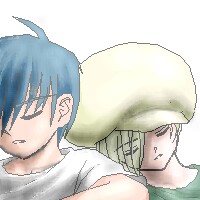 3
3暗いところが描けたら、今度は明るいところを書きましょう。「明度、彩度、コントラスト筆」のまま、「明るく」のラジオボタンをクリックして、もうちょっと光を当てたい部分をなぞっていきます。
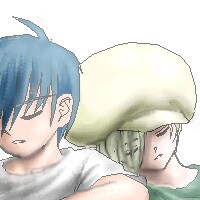 4
4細かい部分を修正していきます。ここでけっこう便利なのは「指先描画」です。このボタンを押して描くと、ちょうど油絵の具の上を指先でこすったみたいに色が伸びていきます。この筆は透明度を設定することができ、透明度を下げておけば、鉛筆画の上をこすったような、元の線をある程度残す表現も可能です。筆の太さは"3"よりは大きくしておいた方が使いやすいと思います。
例の"ふさふさ"や木の幹は、この「指先描画」(透明度は90〜200くらい)でやりました。
 5
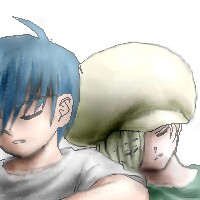
5以上の操作を繰り返して、気が済むまで描きこんでいきます。個人的には暗いところをちょっとやりすぎたと思うくらいに暗めにしちゃった方がメリハリついていいんじゃないかと思うんですが、どうでしょうか。