ホーム メール 目次 検索


ソースファイル
コンパイル
エラーメッセージ


MicrosoftWordを使用したヘルプファイルの作成方法を説明します。 


 ****       ヘルプコンパイラーはHelpWorkshopを使用します。****
HelpWorkshop Ver 4.03はマイクロソフトホームページからダウンロードできます。
    http://www.microsoft.com/downloads/
よりキーワードサーチにてダウンロードしてみてください。
    
作成方法
1.ヘルプファイルにする文章ファイルを作成する。
        2.HelpWorkshopでプロジェクトファイル及びコンテンツファイルを作成する。
3.コンパイルしヘルプファイルを作成する。動作確認を行う。
 

1.ヘルプファイルにする文章ファイルを作成する。

Microsoftでヘルプファイにしたい文書(トピックファイル)を作成します。メニューより”名前を付けて保存”を選択します。作成した文章は必ずリッチテキスト形式(RTF)で保存します。


Windowsのヘルプメニューには目次・キーワードバージョン情報で構成されます。目次画面は、本の目次と同じような役割を持ちます。

ヘルプを内容別に分類して、各内容を示す見出しを表示します。

目次画面では、スクロールの必要が無いようにします。

ヘルプを内容別に分類して、各内容を示す見出しを表示します。

トピックファイルは、強制改ページで区切ります。

 トピップには、重複しない固有の「名前」を指定します。この名前を”コンテキスト文字列”と呼びます。
 
トピックファイルの設定
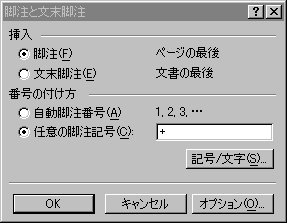
ヘルプでは、ジャンプやキーワード・閲覧ボタンなどを使って目的のトピックファイルを参照できます。これらの機能を使ってヘルプを使いやすくする為には、トピックファイルに「仕掛け」を作っておく必要があります。この仕掛けを設定する為に使われるのが次に示す”制御コード”Wordの脚注と書式設定の機能を使って設定します。


制御コード 名前 目的
シャープ記号(#)の脚注 コンテキスト文字列 トピックを識別する為のコンテキスト文字列を指定します。
ドル記号($)の脚注 タイトル トピックのタイトルを指定します.ドル記号を使って設定した脚注文字列は[キーワードで検索]ダイアログボックス、Windowsヘルプのヒストリ及びしおりの機能で使われます。
文字Kの脚注 キーワード ユーザーがトピックを検索する時に使うキーワードを指定します。
プラス記号(+)の脚注 閲覧シーケンス番号 閲覧ボタンを使ってトピックを表示するときの表示順序を指定します。
アスタリスク(*)の脚注 ビルドダグ ヘルプコンパイラでは、ビルドする時にトピックを含めずにヘルプファイルを作成する機能があります。
二重線の下付の文字列 ジャンプテキスト 他のトピックにジャンプする為のテキストを指定します。
一重線の下付の文字列 用語などの定義 マウスボタンでクリックした時にポップアップウィンドウが表示されるテキストを指定します。
隠し文字列 コンテキスト文字列 ジャンプ又はポップアップウィンドウを表示するときに使います。

   Microsoftヘルプコンパイラガイドより


最終更新日 : 13/02/28