Mobile Mailer
 左から1->14
| ボタン | 名前 | 操作内容 |
| 1 | 保存する | 編集結果を下書きフォルダに保存します。 |
| 2 | 添付ファイル | 添付ファイルを選択します。 シフトキーを押しながらクリックするとフォルダごと選択できます。 |
| 3,4,5, 6,7,8 | 元に戻す 切り取り コピー 貼り付け 削除 全て選択 |
文字列の編集用メニューです。 |
| 9 | モード切替 | 通常モードと詳細モードの切替をトグルで行います。 |
| 10 | 入力切替 | テキストメール入力とHTMLメール入力の切替をトグルで行います。 |
| 11,12,13 | 署名 1から3 |
カーソルが本文入力域にあるとき、カーソル部分に署名を挿入します。 |
| 14 | 宛先 リスト |
宛先リストダイアログ(To,Cc,Bccが同時に入力可能)を表示します。 |
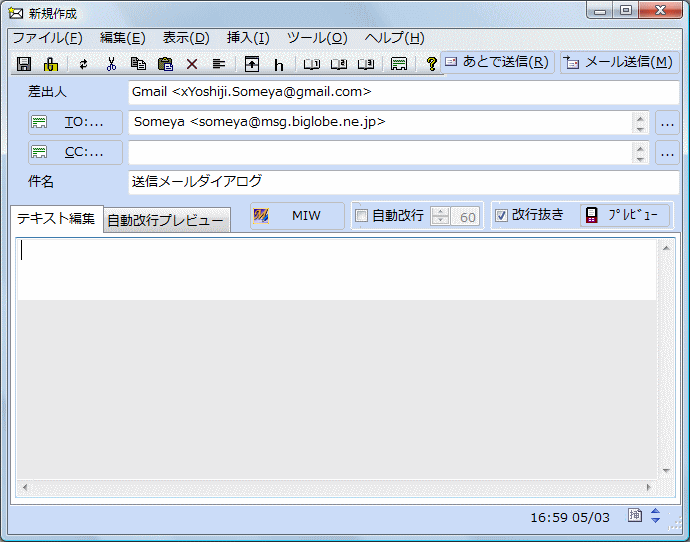
メール送信ダイアログ
| コントロール | 操作内容 |
| 後で送信ボタン |
編集中のメールを未送信フォルダに保存してダイアログを終了させます。 後でこのまま送信するので、編集は完了している必要があります。 |
| メール送信ボタン |
編集中のメールを直ちに送信してダイアログを終了させます。 |
| メールサーバー 入力ボックス |
送信で使用するメールサーバーを変更します。 返信などでは受信したサーバーのペアの送信サーバーが初期値に設定されています。 |
| 重要度選択 ボックス |
メールの重要度を選択します。 |
|
差出人 入力ボックス |
メールの差出人(通常は自分)の名前とメールアドレスを設定します。 返信などでは受信したサーバーに設定してある名前とメールアドレスが初期値に設定されています。 |
|
Toボタン To入力ボックス Ccボタン Cc入力ボックス Bccボタン Bcc入力ボックス |
メールの宛先を設定します。 入力ボタンで宛先リストが表示され簡単に入力できます。 入力ボックスではオートコンプリート機能が働きます。 オートコンプリート機能は操作カスタマイズで無効にできます。 |
|
添付ファイルボタン 添付ファイル 入力ボックス |
添付ファイルを選択します。 シフトキーを押しながら添付ファイルボタンをクリックするとフォルダごと選択できます。 添付ファイル入力ボックスには現在選択中の添付ファイルが表示されています。 |
|
返信メール 入力ボックス |
返信メールアドレスを設定します。 |
|
件名入力 ボックス | 件名(Subject)を入力します。 |
|
本文入力 ボックス |
以降はテキストメールの操作に関しての説明です。 メール本文を入力します。 入力中にカーソルの位置で署名を挿入できます。 このボックスは編集のUndoが可能です。 このボックスのフォントはメール本文フォントが使用されます。 |
|
上書き/挿入 モード切替ボタン |
文字入力が上書きモードか挿入モードか表示されています。 |
|
フォント 大小ボタン |
本文入力ボックスのフォントを大小させます。 |

| コントロール | 操作内容 | ||||
| 入力切替タブ | 入力モードとプレビュー表示を切り替えます。
| ||||
|
左から... 外部エディター |
外部エディターでメール編集を行います。 外部エディターでセーブした後にこの画面に戻ると自動で読み込みます。 | ||||
|
自動改行 チェックボックス |
メール本文に対して送信時に自動で改行を付加します。 | ||||
| 自動改行数 |
一行がここで指定した文字数(半角)を超える場合に自動で改行コードが付加されます。 | ||||
| 改行抜き |
送信時に改行コードを削除して送信します。携帯電話への送信をイメージしています。 | ||||
| プレビュー |
携帯電話で受信したイメージをプレビューします。 |

| コントロール | 操作内容 | ||||||
| 入力切替タブ | 入力モードの切り替えとプレビュー表示の切り替えを行います。
| ||||||
|
左から... 初期値設定 |
HTMLの初期値設定を行います。設定する情報はBODYタグに保存されるデータです。 | ||||||
| フォント設定 |
選択した文字列のフォントを設定します。 ページ全体のフォントは初期値設定で行ってください。 | ||||||
| 拡大 |
選択している文字列を1段階大きくします。 | ||||||
| 縮小 |
選択している文字列を1段階小さく表示します。 | ||||||
| 太文字 |
選択している文字列を太文字で表示します。 既に太文字であった場合は元に戻します。 | ||||||
| 斜体 |
選択している文字列を斜体文字で表示します。 既に斜体文字であった場合は元に戻します。 | ||||||
| アンダーライン |
選択している文字列にアンダーラインを付加します。 既にアンダーラインが付加されていれば元に戻します。 | ||||||
| 色設定 |
選択している文字列の色と背景色を設定します。 全体の文字色と背景色は初期値設定で行ってください。 | ||||||
| 左寄せ |
選択している文字列を左寄せで表示します。 | ||||||
| 中央寄せ |
選択している文字列を中央寄せで表示します。 | ||||||
| 右寄せ |
選択している文字列を右寄せで表示します。 | ||||||
| 画像挿入 |
カーソルの位置に画像を挿入します。 | ||||||
| リンク付加 |
選択している文字列にリンクを付加します。 リンクを取り消すこともできます。 | ||||||
| 水平文字挿入 |
カーソルの位置に水平線を挿入します。 |

Copyright (C) 2006 IT Design Limted. All Rights Reserved
