ここでは、パスモ(Pathmo)のセットアップについて書いています。
Pathmo はパスをメモするアプリの総称(ニックネーム)です。
実際には .エグゼファイル exe 実行形ファイルとして収録されています。
例: px60405j.exe など。バージョンにより異なる名前となります。
以下、パスモや Pathmo 等の表記ではこの実行形ファイルをさす場合があります。
★Pathmo セットアップ
------------------------------------
☆書庫ファイル .zip ファイルで入手された場合
Window10 ではエクスプローラ―に展開する機能があります。
.zip を選択→圧縮フォルダツール→展開します。 表示させただけではダメ。
それ以前の Windows では事前に適宜な解凍ツールで解凍してください。
------------------------------------
インストーラーはありません。 .zip ファイルを解凍・展開して、できたフォルダーを
適当な所にフォルダごとコピーしてください。{展開場所ではない所にコピーする}
※ルート直下、複数ドライブが在るPCでは、D:\ などのルート直下が使いやすいと思います。
ドライブが1台の PC では、C:\ ルート直下、または任意のフォルダを作成してその中などにします。
デスクトップはお勧めしません。
------------------------------------
:コピー(インストール)を避けた方が良いフォルダ:
ダウンロード デスクトップ ライブラリ ドキュメント ピクチャ ビデオ ミュージック
C:\ユーザー C:\user (「C:\ユーザー」) C:\Program Files C:\Windows
------------------------------------
※書き込み可能なフォルダである事が必用です。
------------------------------------
※Windows が管理を厳しくしているフォルダ、Windows, Program Files,
マイドキュメントなどでは、ユーザーアカウント制御(UAC)画面や、
実行しない事を勧める警告ダイアログ SmartScreen が起動してしまう可能性があり、
避けた方が無難です。
マイクロソフトの製品ではない事で監視が厳しい事によりますが、Pathmoは、
システムの変更利用をしないので、 複数ドライブがある場合、
システムドライブ(通常 C:)にコピーする必要はありません。
------------------------------------
パスが見やすいのでルート直下に置くのをお薦めとしていますが
プログラムの動作は2~3層あっても大丈夫と思います。
あまり深すぎるとWindowsMCI(マルチメディアインターフェイス)が落ちる事があります。
Windowsの仕様により パス文字列 総文字数制限256文字 の制限があるためです。
また、Windows ダイアログ表示で文字数が64バイト以内(半角64文字)と言う制限があります。
プロフェッショナル版 Windows の御使用ではデスクトップに置いた場合、
パス文字列が長くなり表示できない場合があります。
★ショートカットアイコンの作成
コピー先で、 .exe 実行ファイル(メモのアイコン)を右クリック、ショートカットの作成で、
ショートカットアイコンを作成して、それをデスクトップに移動します。
★タスクマネージャでの強制終了テスト
ネットでビデオ鑑賞をすることの多い場合などや、アップル系の.mp3 ファイルをご使用の場合。
Windows のオーディオ/ビデオデバイス以外のプロクラムが常駐している場合など。
タスクマネージャーから終了させるテストをお勧めします。
事前に Ctr + Alt + Del の3キー同時押しで出るメニューからWindowsのタスクマネージャーを起動しておきます。
又は、 Ctrl + Shift + Esc キーを同時に押すと、一発でタスクマネージャーが起動します。
Pathmo(実行形ファイル px60405j.exeなど) を起動してタスクマネージャーに
表示され、タスクの終了で終われることを確認します。
★最初の起動
ショートカットアイコンを作成しているときは、それをダブルクリックして起動します。
又は、エクスプローラーから Pathmo フォルダ内の .exe (実行ファイル) px60405j.exe
などを
ダブルクリックして起動してください。
ウイルス対策ソフトによっては、セキュリティスキャンが始まることがありますので終了するまで待ちます。
例:Avst アンチウイルスではスキャン後に安全なプログラムとして自動登録されます。
ウイルスと誤認識されるときは、そのウイルス対策ソフトのルールで除外登録などを行います。
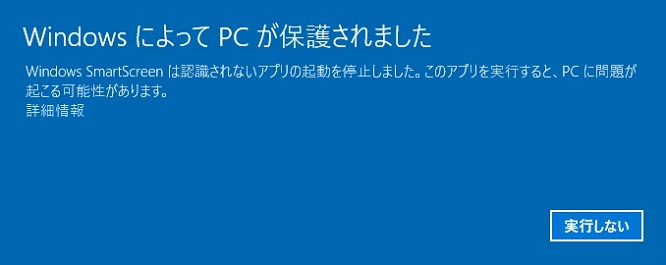
Windows10 では以下のような警告メッセージダイアログが表示されることがあります。
-----------------------------------------
↑Windows SmartScreenにより起動が停止された場合は{実行しない}の選択肢しか無いように見えますが、
左下に小さく表示される「詳細情報」を一度クリックした後に現れる、{実行}をクリックしてください。
開発環境では稀に出ると言う感じで因果関係が良くわかりません。
.zip ファイルを展開(解凍)した場所からコピーをせずに、展開場所からすぐに実行すると
危険なダウンロードとみなされ停止される可能性があります。
Windowsが厳しく管理しているファルダなどに置くのは避けた方が良いと思います。
Windows SmartScreenはOFFにできますが、セキュリティについては弱くなります。
頻繁にフリーソフトをダウンロードして試している、ネット閲覧をよく行うなど等の場合は御注意ください。
-----------------------------------------
☆最初の起動(続き)
最初の起動で、仮のデーターが作られます。リスト先頭に一行書き込まれます。
以降、ファイルや、メモなどを登録していきます。
※フォルダー内 音楽ファイル一括登録で .mp3 ファイルを登録したい場合は .wav
ではなく .mp3 のファイルを指定します。
戻る