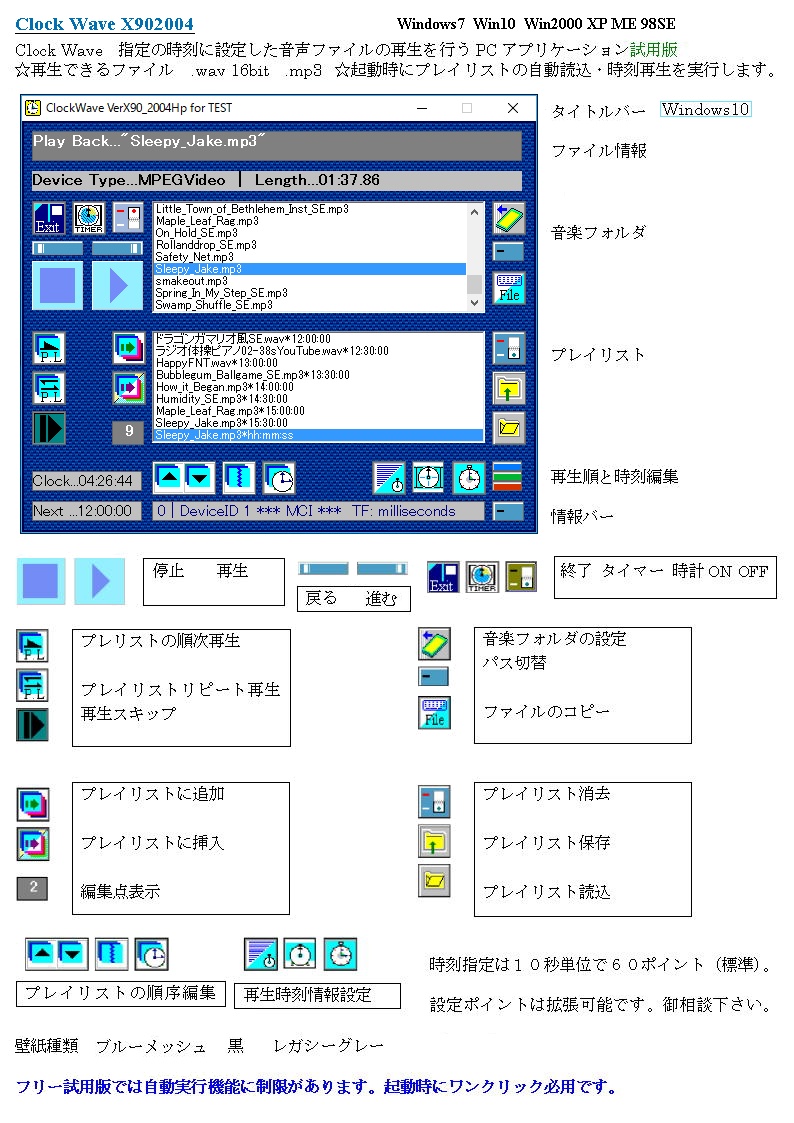
設定時刻に指定したファイルを再生する PC アプリケーションです。
再生時刻のポイント数は60点まで可能。
シンプルなファイルプレーヤーとして、イベントなどのプレイリスト作成ツールとしても利用できます。
.wav .mp3 オーディオファイル再生音源機器制御のアプリではなく、
PCのオーディオをそのまま利用するプレーヤーアプリです。
PC音源は御利用のPCの環境により動作状態が影響を受け、利用できない場合もあります。
そのため、{試用版 Free}を提供させて頂いております。
試用版は起動時にワンクリックを必要とする事と、使用期限が短く設定されています。
使用期限が過ぎると、その旨表示されますが動作の制限はありません。
バグフィックスや改良バージョンの通知御案内も省略させて頂いております。ご了承ください。
情報:Realtek HD Audio で勝手に Audio デバイスの取り外しが起きる
:壁紙カスタマイズ(wallpaper):
:プログラムの試用について:
☆X902004で追加された機能
ウインドウ右下の青緑赤(青黄赤)の三段のボタンで設定時刻を1分単位でシフトできます。
下のプレイリストで時刻変更するファイル選択します。
青クリックで早める:赤クリックで遅らせる:
中段が緑(起動時) 選択したカーソル部分のファイルだけシフトします。
中段をクリック 黄色に変わっているときは選択したカーソルと、以降全てをシフトします。
プレイリストが何も選択されていないと 青/赤 の操作は無視されます。
:1P説明書 jpg:
<ClockWave セットアップ> -- Wav File Player ClockWave X902004hp --
* Clock Wave * 32bit Win98SE/ME NT系(2000 Xp Win7 Win10)
Win95× Win98× Win98SE/ME◎ Win2000◎ Xp○ Win7◎ Win10TEST中○ (Vista/Win8
NoTEST)
★ClockWaveフォルダを開くと以下のファイル/フォルダがあります。
X902004hp.exe 時計の形のアイコン実行ファイル。β試用版。
MainWindowBMP.bmp 背景色(壁紙)のビットマップです。
※このファイルが無い時は、レガシーシステムカラーで実行されます。
好みの壁紙を使用したい場合は同じサイズの、4bit16色(高速)
又は 8bit256色のBMPファイルを作成してください。
wallpaper 壁紙用BMPサンプルファイルが入っているフォルダです。
ご利用の場合は MainWindowBMP.bmp と名前を変えて(リネーム)して、
ClockWaveフォルダに置いてください。(上書きになります)
Musicfolder サンプル用音声ファイルが入っています。
※お使いのPCで .wav / .mp3 の在るフォルダを指定できます。注:ルートは除きます。
★ClockWave インストール
------------------------------------
☆書庫ファイル .zip ファイルで入手された場合
Window10 ではエクスプローラ―に展開する機能があります。
.zip を選択→圧縮フォルダツール→展開 表示させただけではダメです。
それ以前の Windows では事前に適宜な解凍ツールで解凍してください。
------------------------------------
インストーラーはありません。 .zip ファイルを解凍・展開して、できたClockWaveフォルダーを
適当な所にフォルダごとコピーしてください。{展開場所ではない所にコピーする}
※ルート直下、複数ドライブが在るPCでは、D:\ などのルート直下が使いやすいと思います。
ドライブが1台の PC では、C:\ ルート直下、または任意のフォルダを作成してその中などにします。
デスクトップはお勧めしません。
------------------------------------
:コピー(インストール)を避けた方が良いフォルダ:
ダウンロード デスクトップ ライブラリ ドキュメント ピクチャ ビデオ ミュージック
C:\ユーザー C:\user (「C:\ユーザー」) C:\Program Files C:\Windows
------------------------------------
※書き込み可能なフォルダである事が必用です。
------------------------------------
※Windows が管理を厳しくしているフォルダ、Windows, Program Files,
マイドキュメントなどでは、ユーザーアカウント制御(UAC)画面や、
実行しない事を勧める警告ダイアログ SmartScreen が起動してしまう可能性があり、
避けた方が無難です。
マイクロソフトの製品ではない事で監視が厳しい事によりますが、ClockWaveは、
システムの変更利用をしないので、 複数ドライブがある場合、
システムドライブ(通常 C:)にコピーする必要はありません。
------------------------------------
パスが見やすいのでルート直下に置くのをお薦めとしていますが
プログラムの動作は2~3層あっても大丈夫と思います。
あまり深すぎるとWindowsMCI(マルチメディアインターフェイス)が落ちる事があります。
Windowsの仕様により パス文字列 総文字数制限256文字 の制限があるためです。
また、Windows ダイアログ表示で文字数が64バイト以内(半角64文字)と言う制限があります。
プロフェッショナル版 Windows の御使用ではデスクトップに置いた場合、
パス文字列が長くなり表示できない場合があります。
★ショートカットアイコンの作成
コピー先で、実行ファイル 時計型のアイコンを右クリック、ショートカットの作成で、
ショートカットアイコンを作成して、それをデスクトップに移動します。
★タスクマネージャでの強制終了テスト
ネットでビデオ鑑賞をすることの多い場合などや、アップル系の.mp3 ファイルをご使用の場合。
Windows のオーディオ/ビデオデバイス以外のプロクラムが常駐している場合など。
タスクマネージャーから終了させるテストをお勧めします。
事前に Ctr + Alt + Del の3キー同時押しで出るメニューからWindowsのタスクマネージャーを起動しておきます。
又は、 Ctrl + Shift + Esc キーを同時に押すと、一発でタスクマネージャーが起動します。
ClockWave を起動してタスクマネージャーに ClockWave が表示され、タスクの終了で終われることを確認します。
★最初の起動
ショートカットアイコンを作成しているときは、それをダブルクリックして起動します。
又は、エクスプローラーからClockWaveフォルダ内の 時計型アイコン X902004hp.exe
を
ダブルクリックして起動してください。
ウイルス対策ソフトによっては、セキュリティスキャンが始まることがありますので終了するまで待ちます。
例:Avst アンチウイルスではスキャン後に安全なプログラムとして自動登録されます。
ウイルスと誤認識されるときは、そのウイルス対策ソフトのルールで除外登録などを行います。
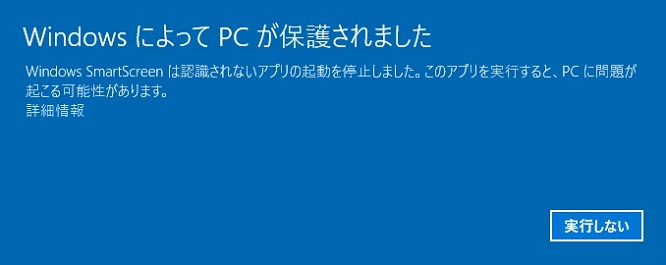
Windows10 では以下のような警告メッセージダイアログが表示されることがあります。
-----------------------------------------
↑Windows SmartScreenにより起動が停止された場合は{実行しない}の選択肢しか無いように見えますが、
左下に小さく表示される「詳細情報」を一度クリックした後に現れる、{実行}をクリックしてください。
開発環境では稀に出ると言う感じで因果関係が良くわかりません。
.zip ファイルを展開(解凍)した場所からコピーをせずに、展開場所からすぐに実行すると
危険なダウンロードとみなされ停止される可能性があります。
Windowsが厳しく管理しているファルダなどに置くのは避けた方が良いと思います。
Windows SmartScreenはOFFにできますが、セキュリティについては弱くなります。
頻繁にフリーソフトをダウンロードして試している、ネット閲覧をよく行うなど等の場合は御注意ください。
-----------------------------------------
☆最初の起動(続き)
最初の起動で audioinf.mfi (ファイルを入れたフォルダパスやファイル名を記録したもの)が無いとか、
無効と一番下の情報バーエリアに表示してきます。
ユーザーのPCのドライブレター環境に合わせる必要があるので設定します。
右上のカード型のアイコン{音楽フォルダ変更}で適当なフォルダの .wav ファイルを指定してください。
{音楽フォルダの変更を上書き保存しますか}のダイアログで YESをクリックします。
※ .mp3 ファイルも利用したい場合は .wav ではなく .mp3 のファイルを指定します。
次項 音楽フォルダ に説明してあります、
※差分アップデイト版ではない.zip を解凍した場合
テストサンプル用として Musicfolder というフォルダができています。
★音楽フォルダ
.wav (.mp3も可)が在る任意のフォルダ ※書き込み可能なフォルダである必用があります。
以下、再生する .wav .mp3 音声ファイルを置いたフォルダを{音楽フォルダ}と称して説明しています。
{音楽フォルダ変更}では 指定した .wav ファイルと、同じフォルダに存在する
.wav ファイルを常に検索します。
.mp3 ファイルは指定していないと検索しません。ファイルの種類を切り替えて選択指定します。
指定した場合は .wav の後に検索して追加します。
検索できるファイルの総数は、ファイル名 8.3 形式で最大 600 で制限されますが、ファイル名長さ文字数で変化します。
ロングファイルネームを多用している場合や全角ファイル名の在る時は 200 を目安にしてください。
audioinf.mfi という名前のファイルで上書き(更新)保存することができます。
次回からは audioinf.mfi を読み込んで、音楽フォルダの指定や検索なしで起動します。
※{音楽フォルダ}にファイルを追加(コピー)した場合は、{音楽フォルダ変更}で、
同じフォルダを指定しなおすと反映されます。
.mp3 も置いてある場合はファイルの種類を切り替えて、適当な .mp3 のファイルを選択指定します。
「音楽フォルダ」内のファイルを選択再生するプレーヤーとして利用のほか、
プレイリストを作り、順次再生/ループ再生や、再生時刻情報を編集しての指定時刻再生を行います
「音楽フォルダ」は、{音楽フォルダの変更}アイコンで、いつでも変更できます。
一時的に切り替えて、音声ファイルを探したり、常時使用する「音楽フォルダ」に
ファイルをコピーする作業ができます。
一時的に切り替えるには{音楽フォルダの変更}を行ったときに
{音楽フォルダの変更を上書き保存しますか}のダイアログに NO をクリックします。
※ YES をクリックした場合は、 常時使用する「音楽フォルダ」になります。
★リストボックス
{音楽フォルダ変更}を実行した時に検索されたファイルは実行画面の上のリストボックスに表示されます。
内容を audioinf.mfi という名前で上書き(更新)保存することができ、
次回からは、検索をしないですばやく起動します。
シングルクリックで選択、ダブルクリックで選択と同時に下のプレイリストボックスに追加されます。
プレイリストボックスでは再生順や再生時刻の設定が行えます。
プレイリストボックスでダブルクリックで曲変更や試再生が行えます。
プレイリストボックスの内容は名前を付けて保存することができます。
>.txt テキスト形式のファイルなので、イベント進行表などの目的での利用では、
メモ帳や、テキストエディタで参照・編集できます。
★プレイリスト自動バックアップと自動実行(再起動時の自動継続)※ Ver1015N
以降
ClockWave は、時計のON(左上三番目のスイッチアイコン)で ClockMode で指定時刻再生動作させると、
指定したフォルダ{音楽フォルダ}に bkuplist.txt というプレイリストを自動作成します。
この bkuplist.txt は特別なプレイリストで存在すると次の起動時に読み込み、自動実行します。
手動再生をせずに、指定時刻の自動再生を2曲以上再生すると作成します。
※早く作成。
手動でプレイリストの保存を実行します。
ご利用の{音楽フォルダ}内に bkuplist.txt ファイル名で保存します。
※時計をOFFにしているときや、手動再生を続けてしている時は自動作成されません。
※ClockWave 試用版ついて
毎回の起動時にβ試用版であること示すダイアログが表示されます。
1フォルダのファイル数を 200 程度にしてください。
そのほかの機能は同じです。
★アンインストール
コピーしたフォルダとショートカットアイコンを削除してください。
{音楽フォルダ}を残したいときは実行ファイルだけの削除でも問題ありません。
システムレジストリは使っていません。
必要に応じて bkuplist.txt も削除してください。
(単純なテキストファイルなので放置しても悪さなどはしません。メモ帳で内容を確認できます)
★再生できるファイル
.wav Windows標準の16bit .wav ファイル。
.mp3 タグが正しく作成されている著作権問題の無い .mp3 ファイル
.mp3 ファイルでは、Windows環境に動画サイト閲覧や編集アプリの存在する場合、ご使用のWindowsに
整合しないドライバやコーディックが混在すると正常に再生できなくなる場合があります。
Roxio製品の古いバージョンのもの。新しいものにアップバージョンするかアンインストールしてください。
ffdshow コーディックパックのインストールされている環境で、ffdshow のバージョンによっては、
.mp3 でffdshowを使用しないと設定しても、解決しないことがあります。
最新のものに変更するかアンインストールしてください。
★Windows環境で正しく認識できないID3タグは、ID3タグ編集・削除に関するツールで修正できるものがあります。
※著作権問題の無いことを確認して行って下さい。
★ユーザーの操作による再生や順次再生(プレイリストモード)の方が、
時刻再生(クロックモード)より優先します。
--------------------------------
【 リスクなどの情報 】
.mp3 のID3タグ付のファイルは正しく作成されていない場合いくつか問題が起ります。
.mp3 ファイルをそのまま直接編集できるアプリがありますが ID3 タグを正しく更新しないケースがあります。
ClockWave でファイルの長さ(再生時間)が正しく表示されない等の症状が在るときはタグが正しく作成されていません。
アップル系の iTunes 作成と推察されるファイルで、Windows環境によっては ClockWave
が必ず落ちるファイルがあります。
WindowsMCI自体が規格外IDタグのエラーを処理できないため応答をしなくなりフリーズします。
Windowsのマルチメディアシステムではない .mp3 再生用のコーディックが不適当で起きるケースがあり、
それらをアンインストールすると回避できる場合があります。
再生頭で大きなノイズが出る場合。または再生できないで落ちるなど。
ID3v2.4 UTF Unicodeでライセンス著作権記述されているものなどの一部で起ります。
先頭にある ID3タグを、Windows環境が正しく認識出来ていない時に起ります。
Google / YouTube で、ある方法で入手できる .mp3 ファイルなどの一部。
Windows MPlayer ではUnicodeID3タグを書き換えながら再生しているバージョンもあると言われています。
本当のところは判りませんが、WMPlayerで再生できるものでも、Windows本体のMCIで再生できない場合があります。
ClockWave が別ウィンドウ(動画ウインドウ)を開こうとして終わる .mp3 ファイルがあります。
映像なしの情報フラグが壊れているか正しく作成されていない .mp3 ファイル。
★Realtek HD Audio で勝手に Audio デバイスの取り外しが起きる
Clock Wave がなくても起きる現象です。
Windows8.1以降 Realtek HD Audio で勝手に Audio デバイスの取り外しが起きるケースが報告されています。
Windows10 でも起こります。この場合 ClockWave はすぐに終了させてください。
Clock Wave 開発テストでは、非常に稀で、再現や意図的に発生させることは出来ていません。
---------------------------------
Web 情報では解決の決め手が未だ無いとされている様ですが、
以下のような手段報告記事があります。
---------------------------------
デバイスの検出の設定を変更すると解決する場合があるとの記事報告があります。
スピーカーのプロパティをコントロールパネル→サウンド→スピーカーを選択して
プロパティが下段にあるので開いて下さい。
全般から4つのタブが見えると思いますが拡張を選択して
最初のチェックボックス「サウンド効果を適用しない」にチェックを入れ再起動して下さい。
リアルテックのサウンドフォルダ(HDオーディオマネージャー コネクタ設定{フォルダーアイコン})
より前面端子をチェックしないにマークを入れて下さい。
(この設定を行うと、前面端子(ヘッドホン端子)と
背面端子の緑(スピーカー端子)の両方が有効化されます。)
セキュリティソフトをアンインストール(変更)したら症状が無くなった。
ffdshow をインストールしてある場合は最新のものにして、 ClockWave では使用しない設定にしてください。
ffdshow に限らずコーデックパックは出来るだけインストールしないほうが安定します。
.mp3 ファイルで ID3タグ が正しく記載されていない、または意図的に改変してある場合があり
Audio デバイスの取り外しが起きる原因になる可能性が考えられます。
特定の .mp3 ファイルで起こる場合そのファイルのIDタグを修正するツールで解決する場合があります。
音声/ビデオを扱うアプリを複数起動しない様にします。
Window7 Pro を利用する方が良いとの記事あり。
このページTopへ
---------------------------------
★PCの時計 時刻修正
PCの時計を使いますので時刻修正をこまめに行う必要があります。
Win7 Win10 では初期状態で週に一度自動修正されます。(インターネット時刻の設定)
Windows 設定で、より細かい自動修正が可能です。
※ネットweb頁に詳細が幾つか紹介されています。
検索キーワード→ Windows 時刻修正タスクスケジューラー
http://yakudate.com/time-synchronous/
古い Windows で時刻管理タイムサーバーの利用のない環境では、インターネット上の
時刻供給サービスより時刻を取得修正するツールを利用します。
フリーで出回っている自動時刻修正ツールで十分機能します。
桜時計など
プログラムの試用について
お決まりの書事となってしまいますが、宜しくお願いします。
このプログラムの著作権は サウンドマップが有しています。
このプログラムや記事の著作権情報を書き換えないでください。
このプログラムの私的試用について、使用料等は発生しません。
このプログラムを再頒布しないでください。
商業目的の利用を希望される場合、著作者もしくは掲載者にその旨連絡をください。
個別に対応いたします。
本プログラムを試用/使用することによって起きる損害等について、
著作者は一切責任 を負えませんので、その旨ご了承ください。
バージョンアップ、バグ対応などに 対する責任も負わないものとします。