Sorry, this page is Japanese Charset=Shift_JIS Version.
after Netscape Navigator4.04ja

電脳生活【Computer Life】
さて、最初のチェックが終わったら、次に備える作業に入りましょう。
まず、常駐バーからのショートカットでAVGを起動します。

これはAVGの「Control Center」という設定を呼び出すショートカットキーです。左から、組み込まれたウィルスフィルター、電子メールスキャナ、アップデートマネージャー、スケジューラー、インフォメーションとタブメニューが並んでいます。左側から設定を見てみます。
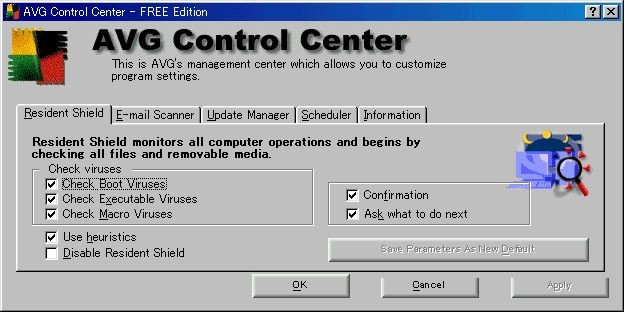
「Resident Shield」は、ウィルスフィルターが、コンピュータの全動作とHD内部とフロッピーやMO等のリムーバルメディアをチェックするための設定です。
チェック欄が出てきますが、左側の上からウィルスチェック用に
- ブート時のウィルスチェック(ブートする時に組み込まれるウィルス?)
- 実行ファイル型のウィルス
- マクロ型ウィルス
とあり、その下に
- 自己学習する
- 内蔵しているフィルタを動かさないようにする(これは動作を止めるものなのでチェックしない)
右側のチェック欄はウィルスチェックの時の動作を指示するものなので、チェックしておくと便利でしょう。
次に「E-mail Scanner」、つまり電子メールでの設定です。
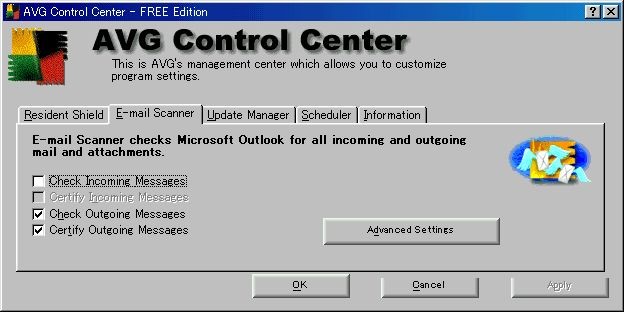
ここでは、Outlookでメールの送受信している場合に、送受信の時に添付ファイルも含め、ウィルスチェックをします。
プロバイダの有料サービスなどで受信時にウィルスチェックのサービスを買っている場合だと、これが無くても構わないでしょうが、なにせそういうサービスすら無いようなプロバイダが多いので、まずは自衛ですね(^^;。
上から順番に
- 受信時のチェック
- 受信時の確認(グレー表示だが、上をチェックするとチェックするか選択できる)
- 発信時のチェック
- 発信時の確認
右側の「Advanced Setting」(詳しい設定)をクリックすると
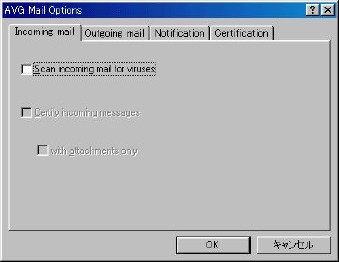
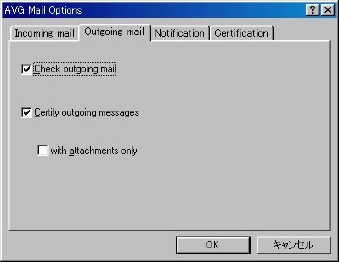
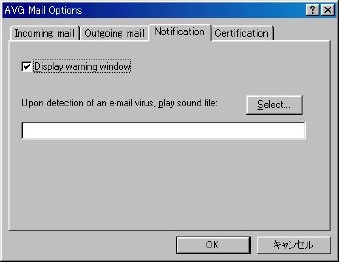

となっており、順番にチェックしておけば、わりとしっかりチェックしてくれるということになります。
なお、最後の「Certification」は、ウィルス付きのメールの処理が終わった時のメッセージを自分で調節できる欄です。英語しか入りませんが........。
電脳生活【Computer Life】へ戻る トップページへ戻る
此処のURLはhttp://www2u.biglobe.ne.jp/~magiaです