| オンライン・ナレーション収録 | ||||||
| ビジネス用ストレート・ナレーション | ||||||
 |
||||||
 |
 |
 |
 |
 |
 |
 |
| オンライン・ナレーション収録 | ||||||
| ビジネス用ストレート・ナレーション | ||||||
|
||||||
|
|
|
|
|
|
|
| Adobe Premiere アドビ・プレミアにナレーションを組み込むには? |
アドビ・プレミア(Adobe Premiere)は、デジタルビデオ編集ソフトとして、評判が高く、
アマチュアからプロフェッショナルまで、実用に耐えうる高い機能を持っています。
サウンドに関しても操作性に優れており、ナレーション入りの本格的なビデオ作品が簡単に作れます。
| プレミアにナレーションを入れるには、ビデオ編集の前に、音声ファイルを制作しておく必要があります。 ナレーションの音声ファイルを制作するのには、2通りの方法があります。 1つ目は、ウィンドウズのサウンドレコーダーの機能を使って、直接コンピューターに声を吹き込む方法。 2つ目は、外部にナレーションの収録と音声ファイルの制作を依頼する方法。 完成度の高いプレゼンテーションを目指すのなら、2つ目の方法がおすすめです。 「ナレーションの宅配便」なら、プロのナレーターによる音声ファイルが簡単に作れます。 |
「ナレーションの宅配便」って何? オンラインで、ナレーションの発注ができるサービスです。 原稿を送付すると、プロのナレーターが音声化。 WAVファイルとして、お手元に届きます。 |
| アドビ・プレミアにナレーション 基本手順1 まずは オーディオクリップの読み込み |
[ファイル] ↓ [読み込み] ↓ [ファイル] ↓ ナレーションの入った 音声ファイルを選択 ↓ 「OK」 ↓ プロジェクト・ウィンドウに ビンが作成される |
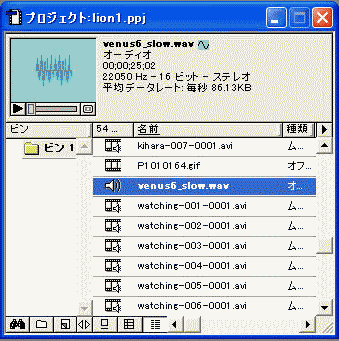 映像クリップの読み込みと操作は同じ。 アドビプレミアに対応する音声ファイルは「16bit,48kHz」。 サンプリングレートの違う音声ファイルを貼り付けると、音割れやノイズなどが発生する。 |
| アドビ・プレミアにナレーション 基本手順2 オーディオクリップの配置 |
プロジェクト・ウィンドウから ↓ ドラッグ ↓ タイムライン上の オーディオトラックへ |
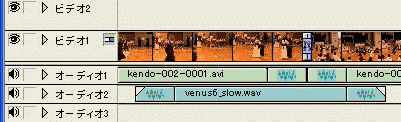 これも、映像クリップの配置と同じ。 「オーディオ1」には、「ビデオ1」にリンクした音声が既に入っている。 ナレーション音声は、あいたトラックに貼り付ける。 音声ファイルも、映像クリップと同じように、自由に配置できる。 映像に合わせ、微妙なタイミングまで調整可。 ナレーションの入るタイミングは、画面が切り替わった直後ではなく、少し遅らせる。 |
| アドビ・プレミアにナレーション 基本手順3 レベルのコントロール |
トラックを広げて ボリュームラバーバンドを表示 ↓ [選択]ツールで ラバーバンドの ハンドル部分をドラッグして調整 |
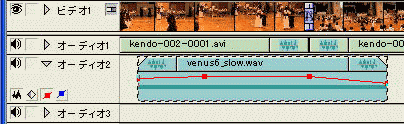 ビデオクリップの透明度ラバーバンドの調整と操作は同じ。 赤い線が現れるが、これがオーディオラバーバンド。 これを直接上げ下げするだけで音量調節ができる。 ナレーションにBGMをかぶせる場合は、新たにオーディオトラックを開いて、ナレーションと並行してファイルを貼り付ける。 BGMの音量調節に注意。 ナレーションの内容を知っているものにとって聞き取れる音量でも、始めて聞く人にとっては、子音がBGMにぶつかって欠落しただけで、聞き取りにくくなる。 特に、音響設備の再生能力が貧弱な場合、いくら音量を上げても、うるさいだけで聞き取れないナレーションになりやすい。 ナレーションのある部分とない部分で、BGMの音量を変える。 語りの内容やテンポにあった曲調を選ぶ。 音量強弱の激しい曲は不可。 |