必要な動作環境
CHOCOAをインストールするには次のようなものが必要です.
TCP/IPネットワークに継ったWindows95またはWindowsNT3.51マシン
わずかなディスク空間 、ちょっとの空きメモリ空間
まず、CHOCOAをインストールするには、富士通のホームページから必要なファイルをダウンロードします.
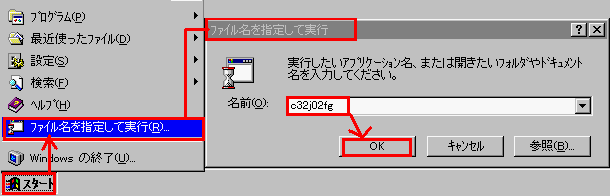
入手したファイルを実行するとインストールが始まります。(→画面)
([スタート]ボタン−[ファイル名を指定して実行]に「c32j02fg」と入れるとインストールが始まります)
(1)ようこそ−(2)CHOCOAの概要−(3)ライセンス表示−(4)インストール先の選択....
(5)ユーザー名の設定(→画面)
ユーザーの名前を入力してください.
入力できたら,「次へ」ボタンを押して下さい.
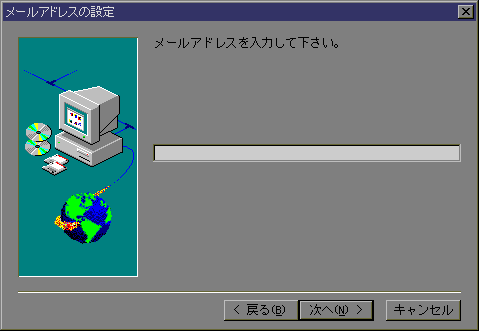
(6)メールアドレスの設定(→画面)
ユーザーのメールアドレスを入力します. hogehoge@foo.bar.jpのような形式のメールアドレス
を入力して下さい. (注意)ここは嘘のメールアドレスで結構です。)
入力できたら,「次へ」ボタンを押して下さい.
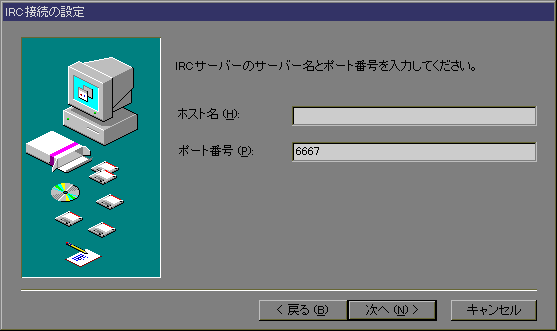
(7)IRC接続の設定(→画面)
接続するIRCサーバーのホスト名とポート番号を設定します.
今回は irc.threeweb.ad.jp
と半角英字でサーバー名を入れて下さい。(^^)
組織内のIRCサーバーに接続する場合は各組織のIRC管理者にお尋ねください.
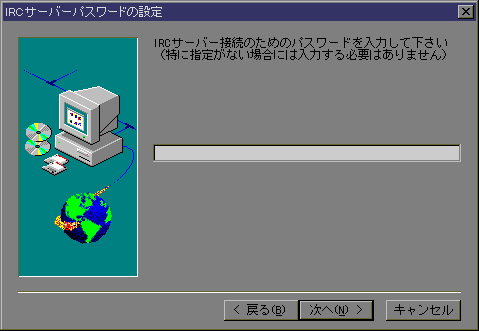
(8)サーバーパスワードの設定(→画面)
IRCサーバーによっては,特定ユーザーしか接続できないようにパスワードをつけているサーバーもあります.このようなサーバーに接続する場合には,パスワードをこの画面で入力します.
もしサーバーのパスワードについて何も聞いていない,知らない場合には何も入力する必要はありません
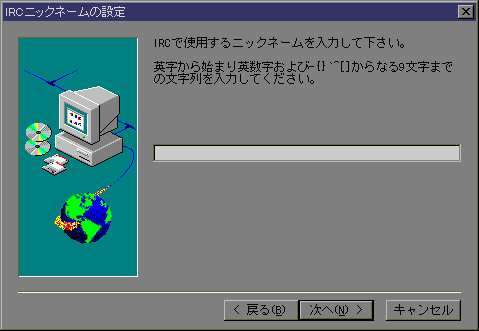
(9)IRCニックネームの設定(→画面)
IRCで使用するニックネームを入力します.
IRCではユーザーの識別はすべてニックネームで行なわれます
ので,よく考えて設定してください.ニックネームには9文字までの英数字が使用できます.
ニックネームが設定できたら,「次へ」ボタンを押してください.
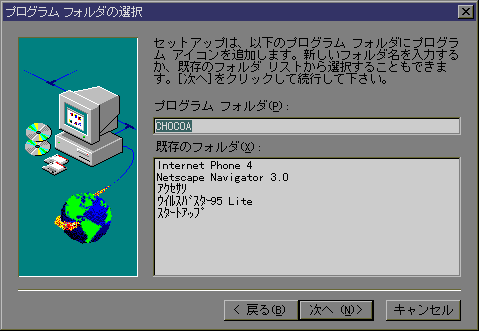
(10)プログラム フォルダの選択(→画面)
CHOCOAのアイコンを登録するプログラムフォルダを選択するダイアログが表示されます.
通常はそのままち「次へ」を押して下さい.
ファイルのコピーが始まりインストールが終了します.
つづいて、CHOCOAを使ってみよう!!(^^)次へいく
(注意)アンインストールについて
CHOCOAはアンインストール(インストール前の状態に戻すこと)もできます.
アンインストールの方法は次の通りです. Windows NTの場合にはCHOCOAを登録したプログラムグループにアンインストーラも同時に登録されていると思いますのでそれを実行します.
Windows 95の場合には,コントロールパネルの,「アプリケーションの追加と削除」を使って削除できます.
どちらの場合も設定ファイルであるchocoa.iniは消去しません.
設定ファイルもなにもかも消したい場合には,WINDOWSディレクトリのchocoa.iniを手動で消すよう
にしてください.